





みなさんはスプレッドシート、使ったことありますか?
結構「使ったことない!」「何それ?」という方も多いと思います。
ですが実はスプレッドシートは、
無料サービスでありながら有料サービス以上の機能を持った
すごいサービスなんです!
今回はそんなスプレッドシートの基本中の基本・新規シートの作り方を
分かりやすく解説していきます!
正直言って、初心者の方でも超カンタンです。
それどころか、基本を押さえるだけで業務の効率UPもできちゃいます♪
この記事では、
についてお話していきます!
スプレッドシートとは、Googleが提供している表計算サービスです。
特徴は何といってもパソコンにソフトを入れる必要がなく、
すべての作業をWEBブラウザで、しかも無料で行えることです。
表計算というとMicrosoftのExcelが有名ですが、
スプレッドシートは見た目や使用感をはじめ、
関数やマクロなどといった高度な機能までExcelによく似ています。
これなら初心者の方にも取っつきやすいですよね。
しかもスプレッドシートはオンラインでの作業となるため、
基本的にオフライン作業のExcelと違って
複数人での同時閲覧、情報共有が圧倒的にやりやすいです!
これがExcelだとすっごい面倒なんですよ!
これは私の体験談ですが、
業務中に社内のネットワークへ
Excelで作成した集計データをアップすることがあります。
関係のある人全員にデータを共有するために行うのですが、
ひとつのデータに複数人が同時にアクセスしてしまうと
「データが開けない!」
「編集ができない!」
となり、仕事がスムーズに進まないことがよくあります。
その度に
「次私が開きたいから、終わったら教えてね」
と声をかけなくてはならず、
他の方の手を煩わせてしまうことにもなります。
これ、本当に手間だし他の方にも申し訳ないんですよね。
スプレッドシートなら最大50人まで同時編集できるので、
こういった問題がすべて解決できます!
それではいよいよスプレッドシートの
新規作成、保存の方法を解説していきます!
正直カンタンなので結構直感的にいけると思います。
1.Googleのトップページへアクセスし、
右上のはんこ注射みたいなマークをクリックしてください。
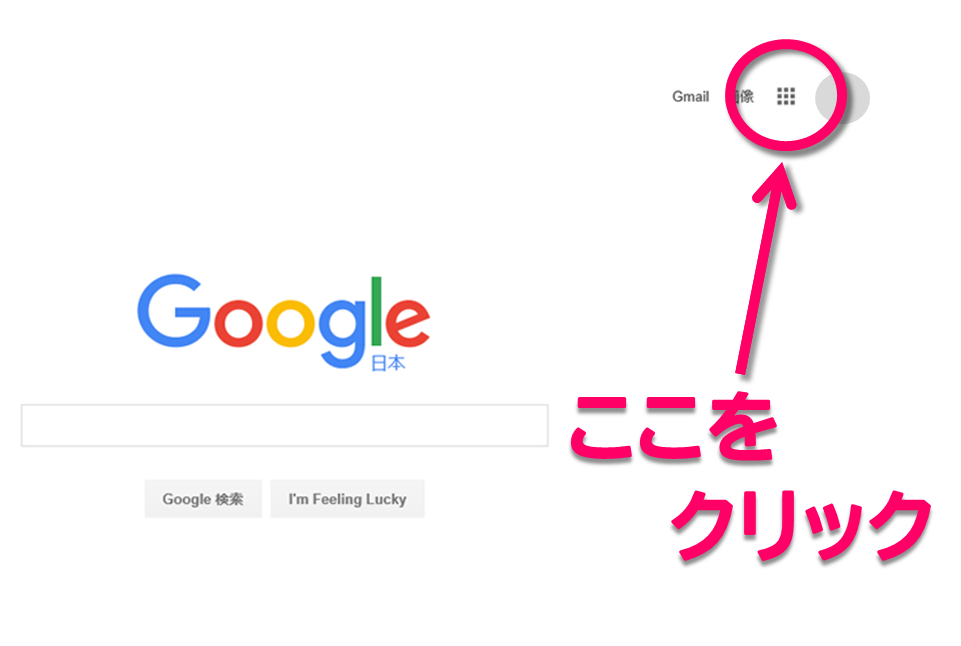
2.Googleが提供するサービスが一覧表示されます。
この中からマイドライブのアイコンをクリックして開きましょう。

3.左上の「+新規」ボタンをクリックしてください。
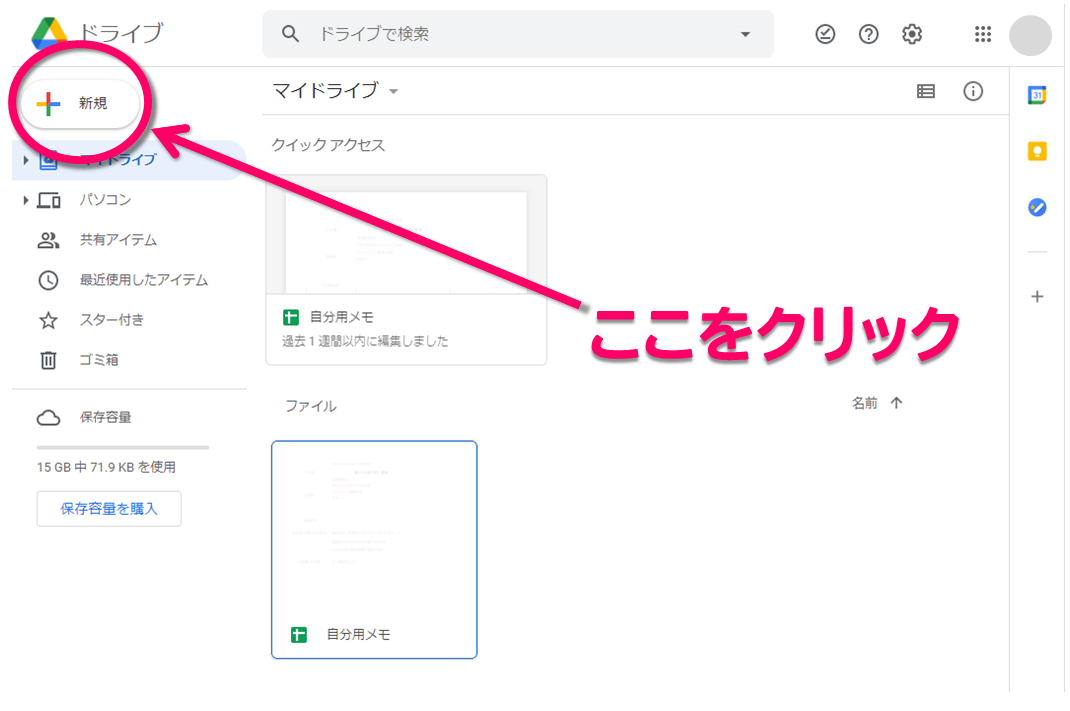
4.「Googleスプレッドシート」をクリックすると…
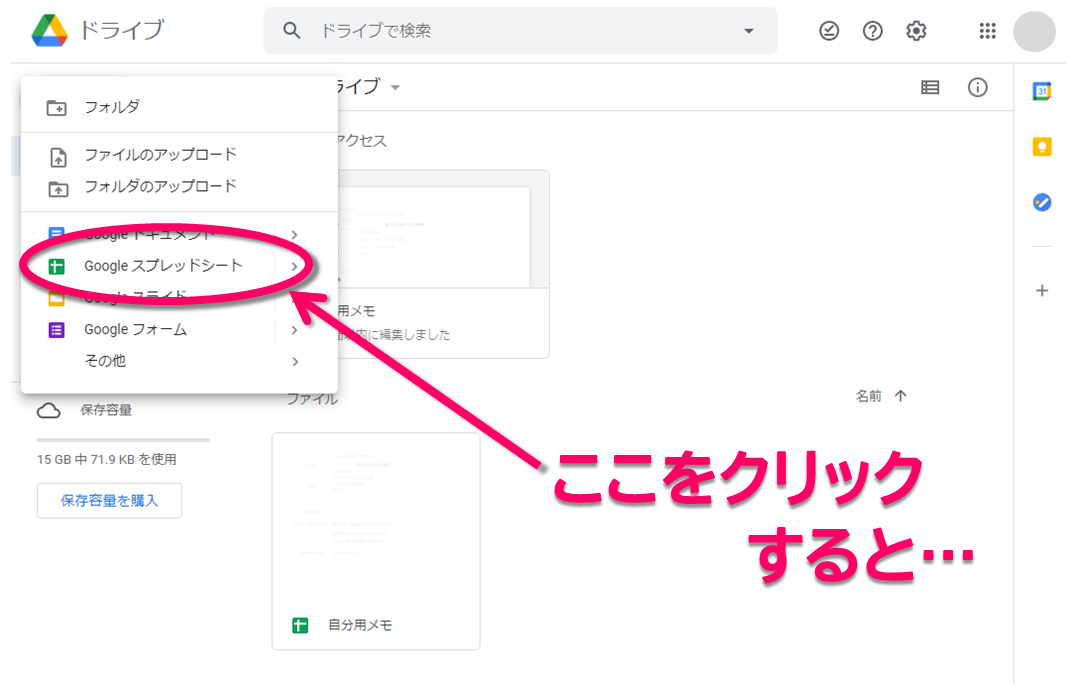
5.新規作成できました!

次に保存についてですが、自動保存なので特に操作はありません!
編集するとその都度保存がかかっていきます。
保存忘れや予期せぬクラッシュでデータが消えることがないので、とても便利です!
ただし、新規作成したシートに何も手を加えないまま閉じると
保存されないので注意しましょう。
「Excelでデータを作ってたのに、
スプレッドシートに乗り換えないといけなくなった!」
「取引先からスプレッドシートでデータ共有するように言われちゃった!」
こういう時も大丈夫!
スプレッドシートはイチから作成するだけでなく、
既存のExcelデータを取り込んで作成することもできます。
通常であれば、提供元の違う別のサービスにデータを移すには
一文字ずつ転記、もしくはコピペしていくしかありません。
とっっっても面倒だし無駄に時間がかかりますよね。
しかしスプレッドシートはExcelのデータを
そのまま使って取り込むことができるので、面倒な手間はかかりません!
それでは早速やっていきましょう♪
1.マイドライブに取り込みたいExcelデータをドラッグ&ドロップしてください。

2.するとマイドライブにExcelデータがアップロードできます。
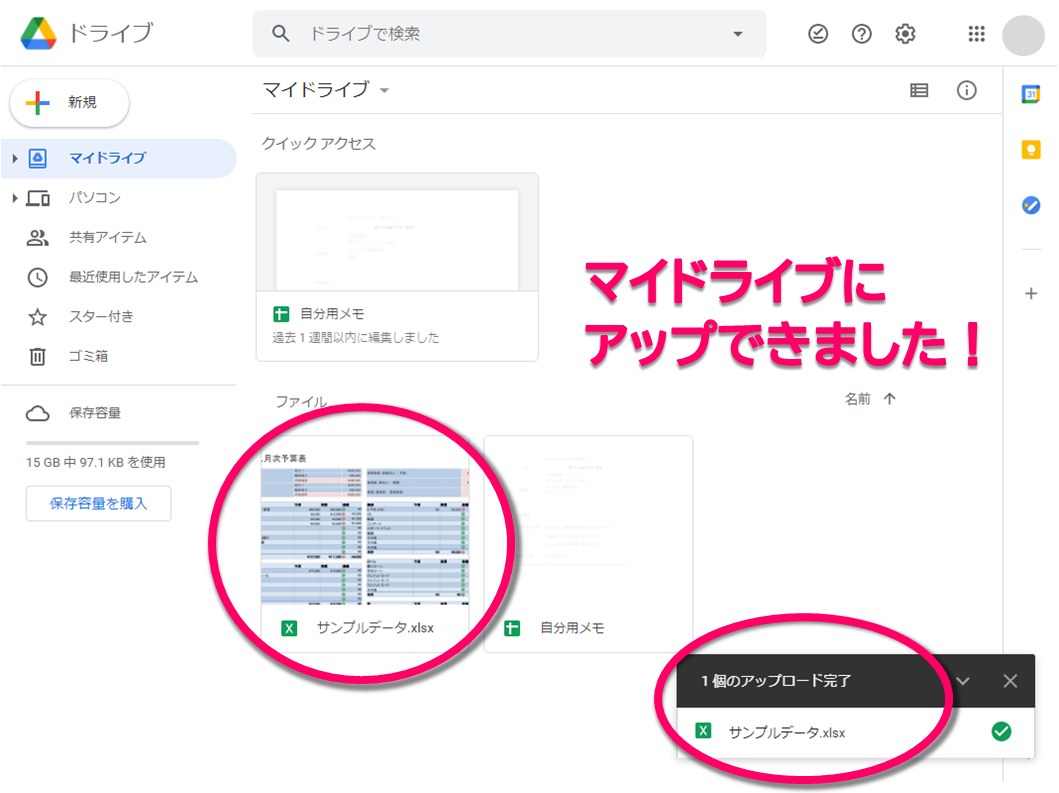
3.ダブルクリックして開けば、スプレッドシートとしてデータが作成されます!
(上の .XLSX のアイコンはExcelから取り込んだ際に表示されるマークです)
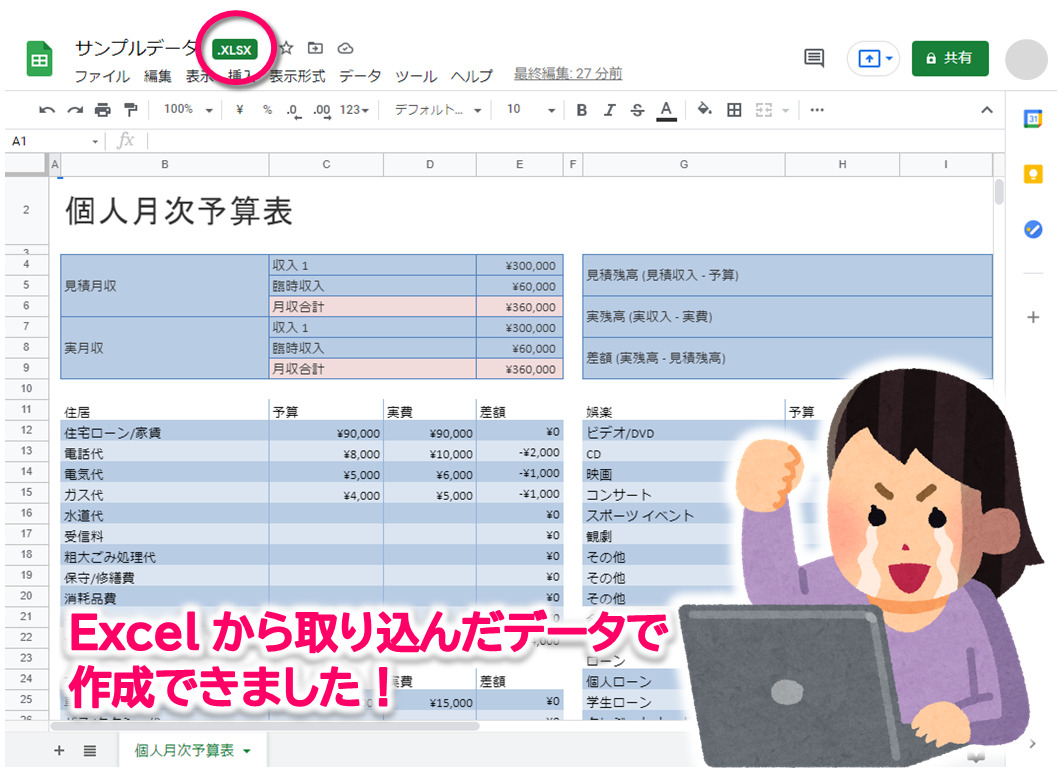
直感的に操作できるのでとってもカンタンです。
その上、面倒な手間が一切かからないので、圧倒的に時短できちゃいます!
余った時間を有効に使えば、作業効率アップも間違いなしです。
さて、ここまではパソコンでの使い方を説明してきましたが、
なんとスマホやタブレットから新規シートを作ることもできるんです!
スプレッドシートは最初に説明した通りWEB上で操作するので、
ネット環境があればどこからでも、どの端末からでも作成できます。
スキマ時間を利用してスマホから作業できるので、
Excelよりもとても効率的に使用できますね。
フルに活用すればかなり周りと差をつけることができますよ♪
1.App storeかGoogle Playでアプリ(無料)をダウンロードしましょう。
(画像はApp storeのものです)

このアイコンが目印です。
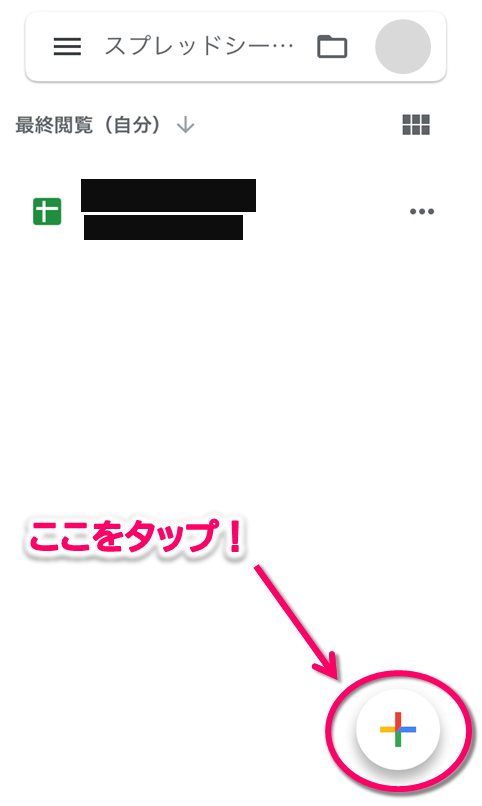
2.アプリを開いて、右下の「+」マークをタップしてください。
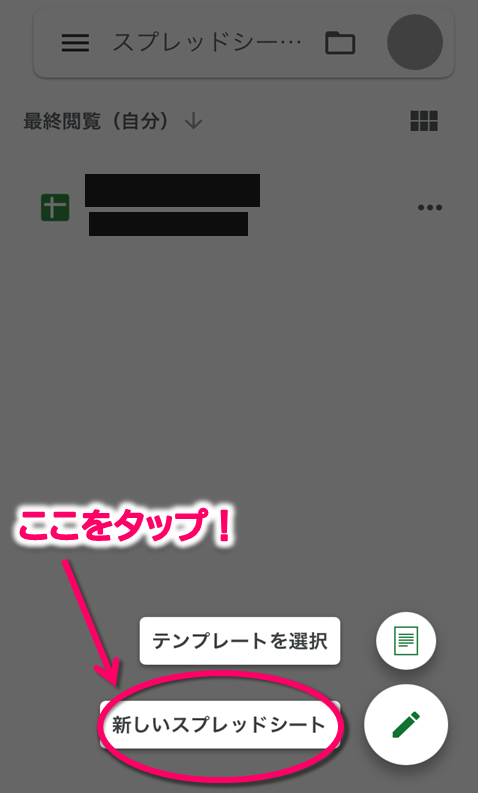
3.「新しいスプレッドシート」を選択してください。
4.シートの名前を入力して、「作成」をタップすると…
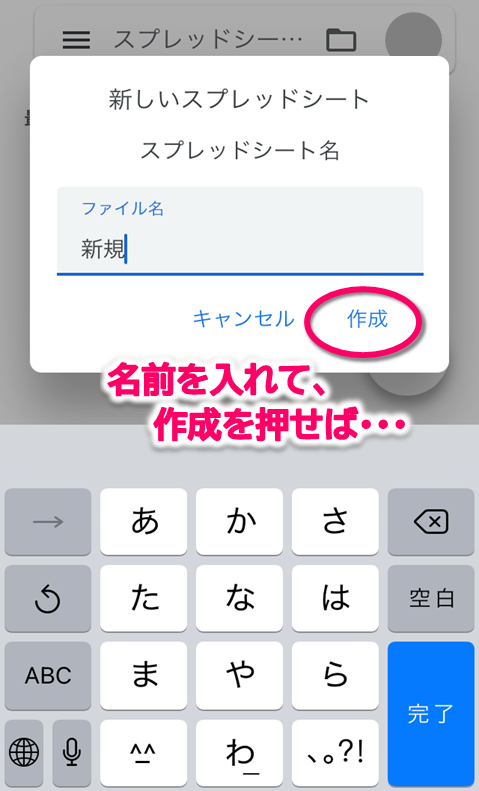
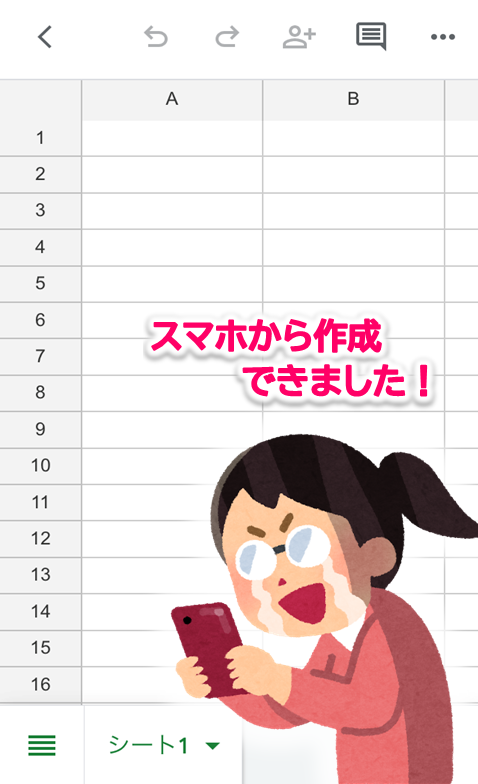
5.スマホから作成できました!
ここまでの要点をまとめると、
いかがでしたか?
ハッキリ言って、新規シートの作り方はとてもカンタンですよね。
しかも「新規シート作成」という基本中の基本を押さえるだけで
かなり仕事を効率化できちゃいます。
それだけスプレッドシートが使いやすいということですね!
この機会に、あなたの業務にもぜひ導入してみませんか?

読了時間:約 10分

読了時間:約 8分

読了時間:約 8分

読了時間:約 8分

読了時間:約 8分

失敗ばかりの人生だったけど
その失敗談を惜しみなく発信します
ブ○ック企業の営業職。
国内海外各地へ出張多数
スマホ1つで副業開始!
パソコン苦手でも成果が出るまでの道筋を発信!
外注さん100人以上雇ってます。
kindle出しました。

<人気ブログランキング>
応援よろしくお願いします
 スマホぴっく
コメントフォーム